|
 ここではMUの中で使うコマンドについて解説していきます。パーティーを組んだり、相手と取引したりといった基本的な行動は、全てここでチャットウィンドウを使用して行います。ではまずは、具体的にどんなコマンドがあるのか見ていきましょう。 ここではMUの中で使うコマンドについて解説していきます。パーティーを組んだり、相手と取引したりといった基本的な行動は、全てここでチャットウィンドウを使用して行います。ではまずは、具体的にどんなコマンドがあるのか見ていきましょう。
1.最も基本的なコマンド「歩く、走る、座る、殴る」
MUの世界を冒険するには、自ら歩いて進んでいかなくてはなりません。また、時には傷ついた体を癒さなければならないでしょう。これらの操作は、直感的にできるのでここを読まなくとも自然と身についた方も多いのでは?すべてはクリックが基本!
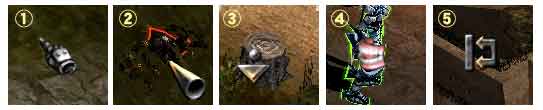
▲図1.最も基本的なカーソル。左から歩く、攻撃、座る、話す、もたれるを表す▲
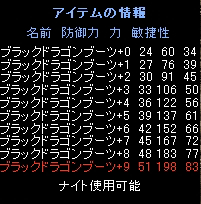
- 歩く:図のように指のマークが出ている場所は、クリックすることでその地点に移動することができることを示しています。移動手段には歩く、走るの2種類がありますが、走るためには特殊なブーツを装備している必要があります。
- 攻撃する:対象をクリックすることで、モンスターを攻撃することができます。1度クリックするとモンスターを倒すまで攻撃しつづけるので、何度もクリックする必要はありません。キャラクターを攻撃したい場合も、同じカーソルになります。Ctrl+クリックで、キャラクターを攻撃することができます(PK)
- 座る:ここは座ることができる場所であることを示しています。このカーソルが出ている状態でクリックすると、その場所に移動し座ることができます。座ったり壁にもたれかかったりすると、ゆっくりとですが体力を回復することができます。また、座った状態から移動したい場合は、通常の「歩く」の動作と同じで、自動的に立ち上がります。
- 話す:このカーソルはNPCキャラクターに話し掛けることができることを示しています。ただし、警備員兵など話し掛けても無視されるNPCもいるようです。お店や倉庫を利用する場合は、このカーソルが出ている状態でクリックを押しましょう。
- もたれる:このカーソルが出ている場所では、その位置にもたれることができることを示しています。「座る」動作と同じで、体力を回復させることができます。
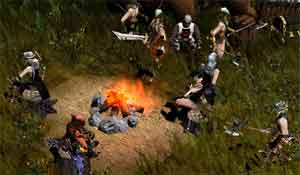
▲図2.ロレンシア南門付近。商人アベルもいるため多くの人で賑わう▲
2.取引、パーティー、移動etc
アイテムやゼンを交換したり、誰かとパーティーを組むには、チャットウィンドウを利用する必要があります。チャットウィンドウはEnterを押すと表示されます。
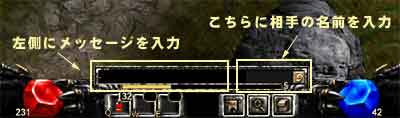
▲図3.チャットウィンドウ。詳しい説明はチャットコーナーにて(準備中!)▲
チャットウィンドウにコマンドを入力することにより、様々なことができます。
| ◇マップ移動コマンド使用制限◇ |
| ワールド名 |
徒歩 |
コマンド使用 |
消費ゼン |
パーティー制限 |
| ロレンシア |
10 |
50 |
2000 |
ー |
 |
| ノリア |
10 |
50 |
2000 |
ー |
|
| デビアス |
15 |
50 |
2000 |
ー |
|
| ダンジョン |
20 |
50 |
2000 |
ー |
|
| ロストタワー1 |
80 |
100 |
5000 |
ー |
|
| ロストタワー3 |
80 |
110 |
5000 |
ー |
|
| ??? |
60 |
100 |
5000 |
パーティーで移動可能 |
|
| ??? |
140 |
150 |
5000 |
パーティーで移動可能 |
|
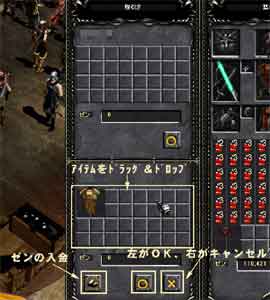
▲取引ウィンドウ。取引の際はトラブルのないように注意しましょう▲
3.その他各種ショートカットキー
地面に落ちているアイテムを確認したい場合、スクリーンショットを保存したい場合等に活躍するショートカットキーを紹介します。
| ◇チャット専用コマンド◇ |
| ~ |
パーティーメンバーのみと会話できる。パーティーメンバー以外に聞こえることはありません。毎回文頭に「~(半角~)」をつける必要がある。
例:「~どこに狩りにいこ~」
|
|
| @ |
ギルドメンバーのみと会話することができる。毎回文頭に「@(半角@)」をつける必要がある。
例:「@いまどこー?」
|
|
| @> |
ギルドマスターがギルドメンバーに伝えたい内容があるときは、@>をつけて発言する。メンバーがログインしたときなどにメンバーのチャットログに表示される。
|
|
| # |
発言を通常より長く表示させる。アイテムの売買・交換に便利であるため、多くの人が使用するであろうコマンド。永久に表示させることはできない。
例:「#祝福の宝石買います~」
|
|
Q.ショートカットキーQ、W、Eの項目を変更するにはどうしたらいいですか?
それぞれのショートカットの割り振りを変えることができます。ショートカットに登録できるのは、ライフ回復薬、マナ回復薬、解毒剤、お酒、帰還文書で、アイテム欄を開き使用したいアイテムにカーソルを合わせ、「Crtl+登録したいキー」を押します。これで簡単にお酒を飲んだり、帰還文書を使うことが可能となります。
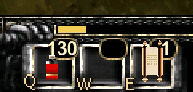
▲図4.このようにEキーに帰還文書を割り振ったりすることが可能▲
4.マクロを使いこなす!
「大丈夫ですか?」と聞かれ「大丈夫です」と返答しようと思ったら「daijoubudesu」となってしまったり、返答中にポーションが使えなくて死んでしまった、なんて無念な思いをしたことは誰もがあるはず。そのようなときはマクロを使いこなしましょう!

▲図5.マクロを割り当てたいキーを入力し、半角スペースを空け内容を入力してEnterを押す▲
◇マクロ設置手順◇
- Enterを押してチャットウィンドウを開く。
- /数字キー [内容]を入力(上図参照。割り当てられる数字は0~9まで)
- Enterを押して登録完了。登録内容はいつでも変更可能。
- Alt+割り振った数字を押す。(例:Alt+1)
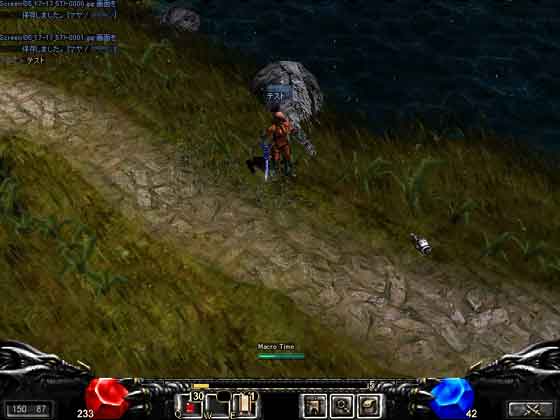
▲図6.実際にAlt+1を押すとこのように表示される。画面下部にはマクロタイマーが表示され、タイマーが切れるまで表示される▲
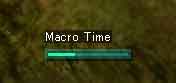
▲図7.マクロタイマー▲
例えば、ジェスチャー言葉(「突撃!」など、入力に反応してキャラクターがそれに応じたジャスチャーをする言葉)を0~9に登録しておけば、ジェスチャーを使い分けることも可能。ジェスチャー一覧に関しては掲載予定ですが、それまでは公式ページを参照してください。
▽http://www.muonline.jp/guide/gamesystem/gs_04.htm
以上がMUの世界におけるコマンド説明です。一度に身に付けるのは無理ですので、ゲームをプレイしながら徐々に身に付けていくことにしましょう。
|








 関連LINK: